Showing posts with label Thủ thuật máy tính - internet. Show all posts
Showing posts with label Thủ thuật máy tính - internet. Show all posts
Loại bỏ phông nền của ảnh dễ dàng nhanh chóng
Xóa bỏ phông nền của ảnh mà không cần phải cài photoshop hay bất cứ phần mềm nào khác.
Một dịch vụ web vừa mới ra mắt, sẽ giúp bạn loại đối tượng ra khỏi phông nền một cách dễ dàng, nhanh chóng và khá chuẩn xác : http://clippingmagic.com/
Bạn chỉ cần vẽ 1 gạch màu xanh đại diện cho đối tượng
Gạch đỏ đại diện cho phông nền
Bạn thêm bớt gạch xanh hay đỏ sao cho đạt được kết quả như ý muốn.
Ví dụ như hình bên dưới, đã tách đối tượng khỏi phông nền 1 cách hoàn hảo
Giờ thì nhấn nút Download -> Download Result để tải về máy.

Một dịch vụ web vừa mới ra mắt, sẽ giúp bạn loại đối tượng ra khỏi phông nền một cách dễ dàng, nhanh chóng và khá chuẩn xác : http://clippingmagic.com/
Bạn chỉ cần vẽ 1 gạch màu xanh đại diện cho đối tượng
Gạch đỏ đại diện cho phông nền
Bạn thêm bớt gạch xanh hay đỏ sao cho đạt được kết quả như ý muốn.
Ví dụ như hình bên dưới, đã tách đối tượng khỏi phông nền 1 cách hoàn hảo
Giờ thì nhấn nút Download -> Download Result để tải về máy.

Cách tạo Confessions Page
Bước 1: Login vào gmail
Bước 2: Click vào link này để tạo https://docs.google.com/forms/create?ref=submitpage
Điền tiêu đề ví dụ: Ruby Love Confession vào ô đầu tiên
Sau đó chọn mẫu temp đẹp đẹp cho Confession page ---> rồi nhấn Ok
Bước 3: Làm như hình ví dụ
Chỗ Văn bản trợ giúp chọn cái thứ 2 ( Văn bản của đoạn văn)
Check vào Câu hỏi bắt buộc nếu ko muốn ai đó gửi nội dung trống

Bước 4: Nhấn nút Gửi Biểu Mẫu để xuất bản , copy link như hình để gửi cho bạn bè


Muốn xem các câu viết của mọi người thì vào link khi nãy gửi cho bạn bè, rồi nhấn Chỉnh Sửa Biểu Mẫu phía trên phải, rồi nhấn vào Xem Câu Trả Lời

Trang web lấy file mp3 từ video youtube
Trang web 1: Đầu tiên các bạn vào site: http://snipmp3.com/
Dán like video youtube cần trích ra file nhạc mp3 vào, sau đó nhấn Convert


Dán like video youtube cần trích ra file nhạc mp3 vào, sau đó nhấn Convert


Kích hoạt .Net Framework 3.5 trên Windows 8
Windows 8 được tích hợp sẵn .Net Framework 4.5 tức những ứng dụng dựa trên .Net Framework 3.5 sẽ làm việc được. Nhưng vấn đề không phải vậy. Các công cụ đòi hỏi phiên bản mới hơn đôi khi gặp lỗi khi khởi chạy cài đặt chỉ vì chúng không thể tìm thấy framework chỉ định trên máy tính.
Hơn nữa, người dùng không thể cài đặt. Net Framwork 3.5 thủ công do phiên bản mới hơn đã được cài trên hệ thống. Vì vậy hãy xem làm thế nào ta có thể khắc phục được vấn đề này và kích hoạt .Net Framework 3.5 trên Windows 8 để cài phần mềm phụ thuộc.
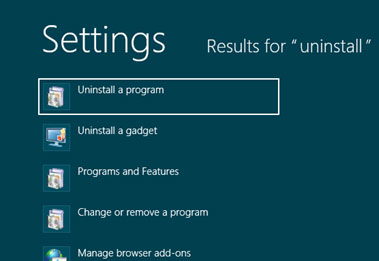
Bước 1: Trên Windows 8, khởi chạy màn hình Start và tra uninstall dưới thẻ Settings. Kích vào Uninstall a program để mở thiết lập Programs and Features.
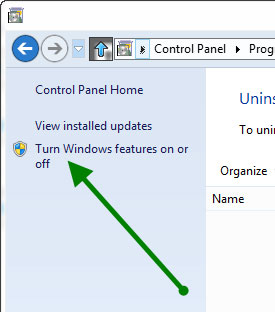
Bước 2: Trong cửa sổ Programs and Features, kích vào Turn Windows feature on or off ở thanh bên trái.
Loại bỏ biểu tượng shortcut trong Windows 8

Bước 1: Nhấn Ctrl + R để mở hộp thoại run, nhập vào : Regedit -> enter
Bước 2: Tìm đến các khoá:
“HKEY_LOCAL-MACHINE\SOFTWARE\Microsoft\Windows\CurrentVersion\ Explorer”
Bước 3: Nhấp chuột phải vào khóa Explorer và chọn “New” > chọn “Key” và đặt tên là “Shell Icons”

- Nếu bạn muốn loại bỏ biểu tượng shortcut thì để nguyên như vậy, tức là phần giá trị của “29″ bạn để trống. Ngược lại, nếu bạn muốn hiển thị một icon khác thì hãy nhấp đúp vào giá trị “29″ > cửa sổ hiện ra bạn nhập vào đường dẫn của icon.
Bước 5: Khởi động lại máy tính để thấy sự thay đổi 
Một số tool active win8
1. Active.Windows 8.Oneclick .5seconds
Bước 1: Download tool active : chọn 1 trong số các link sau:
Dropbox
Mediafire
Kleii
Bước 2: Giải nén và chạy file active bằng cách Run as Adminstration
(lưu ý sau khi chạy máy sẽ tự động reset, vì vậy bạn cần lưu tài liệu gì thì lưu trước khi làm đi nhé)
Bước 3: Chờ máy tính khởi động lại win 8 của bạn sẽ được active
Lưu ý: Nếu bị lỗi màn hình xanh là do bạn chọn Region Format là Vietnam. Sửa lại US sẽ không lỗi nữa.
Kleii - Dịch vụ host upload có thể thay thế Mediafire?
I. So sánh Kleii vs Mediafire
1. Giao diện và chức năng:
Trước tiên, Kleii do người Việt thiết kế nên hỗ trợ tiếng Việt toàn diện còn MF thì không. Giao diện 2 bên mang 2 trường phái khác hẳn nhau, MF thì bóng bẩy, sành điệu, còn Kleii thì mộc mạc, đơn giản (nói văn hoa là thế)
Trang download:
Giờ đánh giá trang download, trang mà ai cũng gặp nhiều nhất trước nhé
 về trang này thì theo ý kiến của mình MF không bằng Kleii, MF có quá nhiều quảng cáo, thỉnh thoảng lại có pop-up. Trong khi Kleii thì đơn giản chỉ có 2 nút, và nhiều file thì bạn có thể xem trực tiếp từ trang download này mà khỏi cần down về
Điểm:
Kleii: 7
MF: 5
1. Giao diện và chức năng:
Trước tiên, Kleii do người Việt thiết kế nên hỗ trợ tiếng Việt toàn diện còn MF thì không. Giao diện 2 bên mang 2 trường phái khác hẳn nhau, MF thì bóng bẩy, sành điệu, còn Kleii thì mộc mạc, đơn giản (nói văn hoa là thế)
Trang download:
Giờ đánh giá trang download, trang mà ai cũng gặp nhiều nhất trước nhé
Điểm:
Kleii: 7
MF: 5
Cách tạo nick yahoo số điện thoại
Xem ở tiêu chuẩn 720p cho rõ nét
Chú ý: Sau khi điền xong hết các thông tin, bạn nên nhấn vào “Try a new code” để nó load cái captcha khác, bạn gõ captcha (mã code) vào, sau đó mới nhấn Create My Account. Như vậy tỉ lệ thành công là 100%
p/s Nếu tạo đúng như hướng dẫn mà vẫn không được như bước cuối cùng trong video, có nghĩa là nick số điện thoại đó đã bị người khác tạo rồi, ví dụ như 0905522005 được tạo rồi thì mình tạo nick đại loại như 84905522005 sẽ ok
Hướng dẫn cách để có sđt Mỹ và gọi điện thoại miễn phí qua Mỹ, Canada
Bạn muốn có một số điện thoại bên Mỹ dùng để active các dịch vụ. Hãy làm theo các bước bên dưới, rất nhanh thôi bạn sẽ sở hữu 1 số điện thoại Mỹ
Phần 1: Sử dụng phần mềm Blink
Trước khi thực hiện , bạn cần tắt Firewall allow soft Blink thì Blink mới nhận được cuộc gọi (bằng cách vào Control Panel\All Control Panel Items\Windows Firewall -> Allow an app or feature through Windows Firewall -> Change setting -> đánh dấu check vào Blink)Bước 1: Bạn vào link http://icanblink.com/download.phtml , nhấn vào Windows Installer Version 0.2.10 để tải phần mềm Blink về máyBước 2: Cài đặt phần mềm vào máyBước 3: Ngay cửa sổ Blink , chọn Blink -> Accounts -> Add account…Sau đó check vào ô Create a free SIP account -> Nhập các thông tin cần thiết xong -> Nhấn addSau khi thành công, bạn sẽ nhận được mail như sauBước 4: Truy cập vào web: http://phone.ipkall.com và điền thông tin của bạn vào. Hình ví dụ:Bước 5: Bạn sẽ nhận được mail:


